Senin, 13 Februari 2017

CARA AKTIFASI WINDOWS 7

Cara Aktivasi Windows 7 Agar Menjadi Genuine(Permanent)

http://menutupikekurangan.blogspot.com/2015/01/cara-aktivasi-windows-7-agar-menjadi.html


   Windows Loader ini adalah aplikasi aktivator yang sedang digunakan oleh jutaan orang di seluruh dunia dan terkenal untuk melewati "Microsoft tight WAT" security keamanan yang ketat (teknologi aktivasi windows).
Windows Loader ini bisa dibilang yang paling paling aman jendela aktivator mengeksploitasi yang tidak pernah dibuat oleh kelompok manapun.
Bagaimana Windows Loader bekerja?: Yaitu menyuntikkan SLIC (system licensed internal code) dalam sistem windows Anda sebelum boot sistem operasional dan itulah mengapa jendela berpikir itu asli.

  • Fitur yang disediakan:
bekerja pada 32-bit dan 64-bit sistem.
Ini kompatibel dengan Windows 7 SP1 dan semua sistem update 
Ini kompatibel dengan semua bahasa sistem. 
Hal ini dapat digunakan untuk pra-mengaktifkan Windows. 
Hal ini memungkinkan Anda untuk menginstal informasi OEM kustom 
Ini fitur integritas aplikasi memeriksa .
Ini mendukung partisi tersembunyi dan satu pengaturan yang kompleks. 
ini dapat bekerja bersama Linux GRUB atau boot manager lain .
Ia bekerja dengan VMware, VirtualBox dan Hyper-V .
Ia bekerja dengan sebagian enkripsi hard drive perangkat lunak misalnya TrueCrypt atau BitLocker .
Hal ini memungkinkan Anda untuk menambahkan sertifikat dan serial Anda sendiri eksternal .
Ini akan menginstal hanya sertifikat dan serial untuk pengguna dengan SLIC ada .
Ini fitur sistem profiling otomatis (Aplikasi ini cocok semuanya untuk Anda) .
Ini tidak akan mengubah file sistem apapun .
Ini berjalan sebelum Windows diluncurkan. 
ada proses ekstra dijalankan sehingga Anda telah ada makan di RAM Anda .
Semua bagian penting dari windows loader akan dienkripsi dengan enkripsi default .
Setiap pengguna memiliki versi unik dari windows loader yang diinstal pada sistem-nya.

  • OS yang didukung:
Windows 7 Ultimate
Windows 7 Ultimate E
Windows 7 Professional
Windows 7 Professional E
Windows 7 Home Premium
Windows 7 Home Premium E
Windows 7 Home Basic
Windows 7 Starter
Windows 7 Starter E
Windows Vista Ultimate
Windows Vista Business
Windows Vista Business N
Windows Vista Home Premium
Windows Vista Home Basic
Windows Vista Home Basic N
Windows Vista Starter
Windows Server 2008 Enterprise
Windows Server 2008 Enterprise (Without Hyper-V)
Windows Server 2008 Foundation
Windows Server 2008 Standard
Windows Small Business Server 2008
Windows Storage Server 2008 Standard
Windows Storage Server 2008 R2 Essentials
Windows Server 2008 R2 Enterprise
Windows Server 2008 R2 Foundation
Windows Server 2008 R2 Standard
Windows Server 2008 R2 Datacenter
Windows Small Business Server 2011 Standard
Windows Small Business Server 2011 Essentials
Windows Home Server 2011
Windows Server 2012 Standard
Windows Server 2012 Essentials
Windows Server 2012 Foundation
Windows Server 2012 Datacenter
Windows Storage Server 2012 Standard
Windows Storage Server 2012 Workgroup
Windows MultiPoint Server 2012 Standard
Windows MultiPoint Server 2012 Premium
Windows Server 2012 R2 Standard

  • Tambahan fitur untuk versi 2.2.2
* Ditambahkan dukungan untuk OS Windows Server 2012 R2 . 
* Ditambahkan OEM SLP key yang valid untuk Windows Server 2012 R2 Standard (itu diambil dari server Dell) 
* Ditambahkan peringatan untuk mesin virtual yang dibuat di VirtualBox yang menggunakan Windows Server 2012 atau 2012 R2 (gunakan ICH9 untuk windows loader untuk bekerja) 
* Diizinkan loader yang akan diinstal ke onto Xen (jika tidak bekerja untuk Anda maka tidak dapat diperbaiki) 
* Ditambahkan banyak kunci baru, SLIC dan sertifikat 
* Dibersihkan UI 
* tweaks kecil lainnya dan perbaikan

Langkah-langkahnya:
  • sepeti biasa, setelah download extrack dulu dengan winrar/7zip. lalu buka hasil extrack-an dan jalankan softwarenya dengan double klik di file .ex . setelah terbuka klik install.
    mungkin di komputer kalian terlihat berbeda di Status:
    Licensed: windows yang sudah teraktivasi ( aktivasinya masih aktif ).
    Trial: masih punya versi trial ( belum di aktivasi ).
    Licensed (untouched): lisensi yang tersentuh( akan diperbarui/harus di aktivasi ulang )
  • Agar tidak ada kendala sebaiknya bersihkan aktivasinya terlebih dulu dengan MBR generatort.
http://menutupikekurangan.blogspot.com/2015/01/cara-aktivasi-windows-7-agar-menjadi.html

  • Setelah proses aktivator selesai komputer akan minta restart, klik ok/accept untuk restart.
    Selanjutnya cek kalau sudah di restart, caranya: klik "start windows, computer" klik kanan pada mouse, pilih "properties". setelah kebuka, spek PC/leptop kalian akan terlihat, geser kebawah mouse-nya, lihat kalau sudah genuine, berarti sudah permanent. :D
http://menutupikekurangan.blogspot.com/2015/01/cara-aktivasi-windows-7-agar-menjadi.html

Sudah cukup sampai disini, selamat windows 7 kalian sudah aktif
 SEMOGA BERMANFAAT :)

Minggu, 12 Februari 2017

CARA MEMBUAT FILE ISO DENGAN ULTRAISO


Cara mudah membuat file iso dengan Ultraiso

 Cara Mudah membuat File ISO dengan Ultra ISO atau cara membuat file iso atau cara menggunakan ultraiso

cara membuat file iso dengan Ultraiso
Iso adalah suatu file image dari cd/dvd, bertujuan agar file-file di cd/dvd tersebut bisa di copy ke PC atau laptop dan tanpa ada file yang korup ( hilang). file iso bisa digunakan untuk : misalnya, jika anda ingin bermain playstation 2 di komputer agar tidak

Ultra iso adalah software yang bisa membuat file iso, memburning kaset dll. menurut saya Ultra Iso software yang paling mudah untuk membuat image dari suatu kaset cd/dvd (.ISO). 
Jika anda sudah mempunyai software Ultraiso, langsung saja ke cara mudah membuat file iso dengan ultraiso :
  • Buka software Ultra ISO
cara mudah membuat file iso dengan ultraiso
  • lalu klik file, dan pilih open cd/dvd (seperti pada gambar )
cara mudah membuat file iso dengan ultraiso

  • Lalu akan muncul seperti ini ( ini adalah isi dari kaset yang saya masukan )
cara mudah membuat file iso dengan ultraiso

  • Kita akan mulai membuat file Iso. klik tool > make cd/dvd image 
cara mudah membuat file iso dengan ultraiso

  • lalu akan muncul tampilan seperti ini. simpan file isonya tidak harus di drive c sesuai dengan keinginan anda
cara mudah membuat file iso dengan ultraiso

  • jika sudah klik make. lalu tunggu proses sampai selesai ( kecepatan proses bergantung pada size dari kaset tersebut dan masih bagus atau tidaknya kaset tersebut )
cara mudah membuat file iso dengan ultraiso

 Demikian cara mudah membuat file iso dengan ultraiso SEMOGA BERMANFAAT

Selasa, 07 Februari 2017

CARA MEMBUAT KABEL STRAIGHT & CROSS

MEMBUAT KABEL UTP STRAIGHT & CROSS


Kabel straight
Kabel straight merupakan kabel yang memiliki cara pemasangan yang sama antara ujung satu  dengan ujung yang lainnya.
Kabel straight digunakan untuk menghubungkan 2 device yang berbeda.
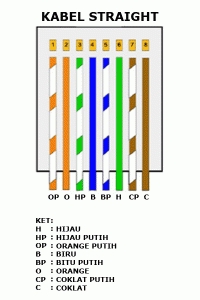
Urutan standar kabel straight adalah seperti dibawah ini yaitu sesuai dengan standar TIA/EIA 368B (yang paling banyak dipakai) atau kadang-kadang juga dipakai  sesuai  standar TIA/EIA 368A sebagai berikut:

Contoh penggunaan kabel straight adalah sebagai berikut :
  • Menghubungkan antara computer dengan switch
  • Menghubungkan computer dengan LAN pada modem cable/DSL
  • Menghubungkan router dengan LAN pada modem cable/DSL
  • Menghubungkan switch ke router
  • Menghubungkan hub ke router
Kabel cross over
Kabel cross over merupakan kabel yang memiliki susunan berbeda antara ujung satu dengan
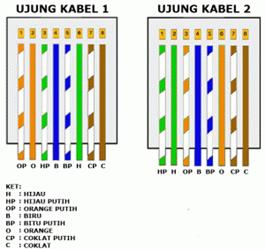
ujung dua. Kabel cross over  digunakan untuk menghubungkan 2 device yang sama. Gambar dibawah adalahsusunan standar kabel cross over.
Contoh penggunaan kabel cross over adalah sebagai berikut :
  • Menghubungkan 2 buah komputer secara langsung
  • Menghubungkan 2 buah switch
  • Menghubungkan 2 buah hub
  • Menghubungkan switch dengan hub
  • Menghubungkan komputer dengan router
Dari 8 buah kabel yang ada pada kabel UTP ini (baik pada kabel straight maupun cross over) hanya 4 buah saja yang digunakan untuk mengirim dan menerima data, yaitu kabel pada pin no 1,2,3 dan 6.

Membuat kabel Straight dan Cross Over
Untuk membuat sebuah kabel jaringan menggunakan kabel UTP ini terdapat beberapa peralatan yang perlu kita siapkan, yaitu
  • kabel UTP
  • Connector RJ-45
  • Crimping tools
  • RJ-45 LAN Tester
contoh gambarnya seperti dibawah ini :
Kabel UTP Tipe Straight
Sekarang akan kita bahas cara pemasangannya. Yang pertama adalah cara memasang kabel UTP tipe straight. Untuk itu, lakukan langkah-langkah berikut:
  1. Kupas ujung kabel sekitar 2 cm, sehingga kabel kecil-kecil yang ada didalamnya kelihatan.
  • Pisangkan kabel-kabel tersebut dan luruskan. Kemudian susun dan rapikan berdasarkan warnanya yaitu Orange Putih, Orange, Hijau Putih, Biru, Biru Putih, Hijau, Coklat Putih, dan Coklat. Setelah itu potong bagian ujungnya sehingga rata satu sama lain.
Susunan kabel UTP tipe straight bisa Anda lihat pada gambar di bawah:

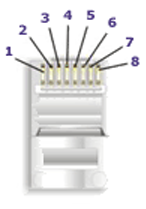
Setelah kabel tersusun, ambil Jack RJ-45. Seperti yang saya katakan tadi Jack ini terdiri dari 8 pin. Pin 1 dari jack ini adalah pin yang berada paling kiri jika posisi pin menghadap Anda. Berurut ke kanan adalah jack 2, 3, dan seterusnya.


Kemudian masukkan kabel-kabel tersebut ke dalam Jack RJ-45 sesuai dengan urutan tadi yaitu sebagai berikut:
    • Orange Putih pada Pin 1
    • Orange pada Pin 2
    • Hijau Putih pada Pin 3
    • Biru pada Pin 4
    • Biru Putih pada Pin 5
    • Hijau pada Pin 6
    • Coklat Putih pada Pin 7
    • Coklat pada Pin 8.
Masukkan kabel tersebut hingga bagian ujungnya mentok di dalam jack.


Masukan Jack RJ-45 yang sudah terpasang dengan kabel tadi ke dalam mulut tang crimping yang sesuai sampai bagian pin Jack RJ-45 berada didalam mulut tang. Sekarang jepit jack tadi dengan tang crimping hingga seluruh pin menancap pada kabel. Biasanya jika pin jack sudah menancap akan mengeluarkan suara “klik”.
Sekarang Anda sudah selesai memasang jack RJ-45 pada ujung kabel pertama. Untuk ujung kabel yang kedua, langkah-langkahnya sama dengan pemasangan ujung kabel pertama tadi. Untuk itu, ulangi langkah-langkah tadi untuk memasang Jack RJ-45 pada ujung kabel yang kedua.
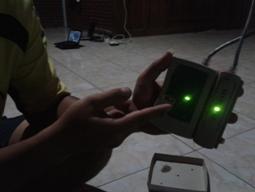
Kalau sudah kemudian kita test menggunakan LAN tester. Masukkan ujung ujung kabel ke alatnya, kemudian nyalakan, kalau lampu led yang pada LAN tester menyala semua, dari nomor 1 sampai 8 berarti Anda telah sukses. Kalau ada salah satu yang tidak menyala berarti kemungkinan pada pin nomor tersebut ada masalah. Cara paling mudah yaitu Anda tekan (press) lagi menggunakan tang. Kemungkinan pinnya belum tembus. Kalau sudah Anda tekan tetapi masih tidak nyambung, maka coba periksa korespondensinya antar pin udah 1-1  atau belum.lihat gambar di bawah ini:


Kabel UTP Tipe Cross
Cara memasang kabel UTP tipe straight sudah saya jelaskan tadi. Sekarang saya bahas mengenai cara memasang kabel UTP tipe cross. Cara pemasangan kabel UTP tipe cross hampir sama dengan memasang kabel UTP tipe straight. Mengenai teknis pemasanganya sama seperti tadi. Perbedaanya adalah urutan warna kabel pada ujung kabel yang kedua. Untuk ujung kabel pertama, susunan kabel sama dengan susunan kabel UTP tipe straight yaitu:
    • Orange Putih pada Pin 1
    • Orange pada Pin 2
    • Hijau Putih pada Pin 3
    • Biru pada Pin 4
    • Biru Putih pada Pin 5
    • Hijau pada Pin 6
    • Coklat Putih pada Pin 7
    • Coklat pada Pin 8.
Untuk ujung kabel yang kedua, susunan warnanya berbeda dengan ujung pertama. Adapaun susunan warnanya adalah sebagi berikut:
  • Hijau Putih pada Pin 1
  • Hijau pada Pin 2
  • Orange Putih pada Pin 3
  • Biru pada Pin 4
  • Biru Putih pada Pin 5
  • Orange pada Pin 6
  • Coklat Putih pada Pin 7
  • Coklat pada Pin 8.
Hasil akhir kabel UTP tipe cross akan seperti ini:

Kesimpulannya adalah jika Anda memasang kabel UTP tipe straight maka susunan warna pada kedua ujung kabel adalah sama. Sedangkan cara pemasangan UTP tipe cross, susunan warna ujung kabel pertama berbeda dengan unjung kabel kedua. Nanti jika dites menggunakan LAN tester, maka nantinya led 1, 2, 3 dan 6 akan saling bertukar. Kalau tipe straight menyalanya urutan, sedangkan tipe cross ada yang lompat-lompat. Tapi yang pasti harus menyala semua setiap led dari nomor 1 sampai 8.lihat gambar di bawah ini :

CARA MENGINSTAL WINDOWS 10


CARA MENGINSTAL WINDOWS 10 DENGAN FLASDISK MELALUI RUFUS

Rufus
  1. Tancapkan flashdisk kosong ke PC/laptop
  2. Jalankan Rufus
  3. Di bagian Device, akan tertera flashdisk Anda beserta kapasitasnya
  4. Pada Partition scheme and target system type. Pilih MBR partition scheme for BIOS or UEFI computers. Bila harddisk PC/laptop Anda menggunakan GPT (GUID Partition Table), pilih GPT partition scheme for UEFI computer.
  5. Bagian File system dan Cluster size biarkan seperti adanya
  6. New Volume Label bisa Anda ubah sesuai selera atau biarkan seperti adanya
  7. Check device for bad blocks biarkan sepertia adanya (uncheck)
  8. Quick format biarkan seperti adanya (check)
  9. Di bagian Create a bootable disk using pilih ISO Image, lalu klik ikon disk di sampingnya untuk memilih file ISO Windows 10 yang telah Anda download
  10. Create extended label and icon files biarkan seperti adanya (check)
  11. Terakhir, klik Start untuk memulai proses pembuatan bootable USB flashdisk (kurang lebih 20 menit).
  12. Klik Close setelah proses berakhir

Sudah jadi bootable USB-nya? Bila sudah, mari kita install Windows 10 Technical Preview Final.

Langkah-langkah install Windows 10 selanjutnya bisa dibilang sama dengan proses install program/software pada umumnya, tinggal next, next, accept, install dst. :D Lebih jelasnya, ikuti tutorial install Windows 10 berikut ini.

Langkah 1: Dalam keadaan USB flashdisk masih terpasang, restart komputer Anda untuk booting melalui USB flashdisk. 
Langkah 2: Tekan tombol apa saja (kecuali tombol power -_-) saat pesan "Press any key to boot from USB" muncul di layar.
Langkah 3: Sesaat kemudian, logo Windows akan muncul di layar.


logo windows 10


Langkah 4: Tentukan bahasa yang akan digunakan saat installasi, format waktu dan mata uang, dan juga keyboard layout. Jika kurang yakin, Anda dapat mengganti pengaturan tersebut setelah installasi selesai. Setelah itu, klik "Next".

Pilih bahasa Windows 10


Langkah 5: Langsung saja klik "Install now".

Install now Windows 10


Langkah 6: Tunggu beberapa saat, proses installasi akan segera dimulai

Setup is starting


Langkah 8: Silakan dibaca-baca dulu atau langsung centang "I accept the license terms" dan klik "Next".

I accept the license terms


Langkah 9: Pada langkah ini, Anda dapat memilih "Upgrade" atau "Custom". Untuk keperluan dual boot, silakan pilih "Custom".

Custom: Install Windows Only


Langkah 10: Selanjutnya, tentukan di mana Anda akan menginstall Windows 10, pilih partisi harddisk kosong yang telah Anda siapkan sebelumnya.

pilih partisi harddisk windows 10


Langkah 11: Tunggu proses installasi Windows 10 TP hingga selesai. Proses tersebut membutuhkan waktu sekitar 10 sampai 20 menit, setelah itu PC/laptop Anda akan restart secara otomatis.

Proses Install Windows 10


Langkah 12: Tunggu beberapa saat dan (sebaiknya) jangan tekan tombol apapun. Setelah muncul layar di bawah ini, klik "Use express setting" untuk memilih setting bawaan Microsoft.

Use express setting


Langkah 13: Sign in dengan akun Microsoft Anda kemudian klik "Next", lalu ikuti langkah-langkah yang disarankan.

Sign in dengan akun Microsoft


Langkah 14: Sip, sampai di sini proses install Windows 10 sudah selesai, silakan tunggu beberapa saat untuk mulai menggunakannya.

windows 10 ready


Langkah 15: Akhirnya, inilah tampilan desktop Windows 10 Final. Tak percaya? Klik Start menu-nya :D

Windows 10 desktop

Senin, 06 Februari 2017

menginstal windows 8.1

Cara Install Windows 8.1

Cara Install Windows 8.1
Assalamualaikum wr.wb
Windows 8.1 adalah sebuah sistem operasi terbaru dari microsoft. Sistem Operasi ini diluncurkan guna memperbaiki bug atau celah yang terdapat di dalam OS Windows 8. Windows 8 sendiri menurut saya salah satu sistem operasi yang lebih cepat dibanding windows 7 dan juga memiliki berbagai macam fitur yang menarik. Namun, Windows 8 tidak terlalu stabil dalam penggunaannya.  macam versi dari Windows 8 dimulai dari versi yang paling dasar yakni Windows 8 Core, lalu Windows 8 Pro, hingga Windows 8 Pro with Media Center. Namun dari semua versi tersebut tidak ada yang terlalu membuat saya berkesan, oleh karena itulah saya memutuskan untuk kembali menggunakan Windows 7.

Oke, sebelum saya beritahu bagaimana cara menginstall Windows 8.1 kedalam PC/Laptop Anda. Untuk spesifikasinya sama saja dengan Windows 7 atau Windows 8 yakni : 

1.Kecepatan Prosesor : 1 GHz 
2.Memori (RAM) : 1 GB untuk 32 bit dan 2 GB untuk versi 64 bit
3.Kartu grafis : Prosesor grafis DirectX 9 dengan driver WDDM model 1.0
4.Ruang kosong HDD : 16 GB untuk 32 bit dan 20 GB untuk versi 64 bit 

Jika persyaratan sistem diatas sudah terpenuhi, kamu bisa menginstall Windows 8.1 ini, namun jika belum, pastikan kamu meng-upgrade beberapa bagian Hardware PC/Laptop yang kamu punya, semakin tinggi semakin bagus :) 

Saya merekomendasikan untuk Install secara Fresh, atau Clean Installation. Clean Installation maksudnya adalah kamu melakukan installasi dalam hardisk keadaan kosong atau bukan upgrade dari versi sebelumnya ! 

Untuk yang baru pertama kali Install Windows, pastikan semua data di backup terlebih dahulu di perangkat penyimpanan lain ! jika tidak, mintalah kepada yang sudah pernah install Windows atau yang lebih Ahli !!! 

Hal-Hal Yang Dipersiapkan Sebelum Installasi Adalah :

1. PC/laptop 
2. Driver dari PC/Laptop
3. File ISO atau DVD Windows 8.1 

Langkah-Langkahnya Adalah Sebagai Berikut : 

1. Burn file ISO Windows 8.1 yang kamu download kedalam DVD [Bukan CD !!], atau buat bootable kedalam FD 4GB [Rekomendasi 8 GB] 

2. Atur BIOS agar yang muncul pertama adalah DVD, ketika muncul tampilan seperti di bawah ini, pencet tombol apa saja, sehingga muncullah logo Windows.. 

Cara Install Windows 8.1
3. Kemudian akan muncul pengaturan bahasa, keyboard dan waktu. Pilih Saja English
Cara Install Windows 8.1
4. Lalu muncul tampilan seperti di bawah ini, ketik saja Install Now 
Cara Install Windows 8.1
5. Setelahnya, kamu diharuskan memasukkan serial key Windows 8.1, jika kamu membeli DVD Retail Windows, biasanya serial ini terdapat di DVDnya, pada proses ini masukkan saja serial installasinya.
Cara Install Windows 8.1
6. Ketika dalam proses persyaratan dan kondisi, pastikan kamu membacanya sampai habis (admin sih ngga pernah membaca hehehe...) jika sudah, centang dibagian "I Accept The License Terms" lalu klik Next.
Cara Install Windows 8.1
7. Karena kita akan melakukan clean installation, pastikan kamu memilih Custom : Install Windows Only (Advanced), jika kamu milih yang Upgrade bla bla bla... maka Windows akan mengupgrade dari versi sebelumnya (Sangat Tidak Disarankan !). Lalu kenapa admin lebih menyarankan Clean Installation? karena jika kita mengupgrade dari versi sebelumnya akan memiliki banyak masalah, seperti driver yang kurang cocok, BSOD, dan lain-lain.
Cara Install Windows 8.1
8. Setelah mengikuti langkah ke-7, kamu akan menemui tampilan seperti di bawah ini, dibagian ini sangat penting, karena kita akan menentukan dimana OS Windows kita terinstall. Jika kita sebelumnya memiliki OS Windows, pastikan kita menghapus partisinya lalu membuat partisi baru. Caranya adalah, klik pada hardisk yang terinstall OS Windows sebelumnya, klik Delete, setelah itu Klik New, kemudian Klik Format. Jika sudah, pilih partisi tersebut dan klik Next. 

( INGAT! JIKA BELUM PERNAH MENGINSTALL WINDOWS, PADA BAGIAN INI, LEBIH BAIK SERAHKAN KEPADA YANG LEBIH AHLI!)
Cara Install Windows 8.1
9. Kemudian Windows akan memasuki tahap penyalinan file, kamu tunggu beberapa menit. Biasanya hanya memakan waktu 15-30 menit saja.
Cara Install Windows 8.1
10. Jika sudah selesai, Windows akan melakukan restart ulang, pada saat ini, kamu ubah pengaturan di BIOS agar DVD tidak muncul pertama kali, atau saat muncul tampilan seperti langkah 1, jangan pencet apa-apa ! 

Setelah itu, masukkan berbagai macam Informasi, seperti nama PC, membuat akun Microsoft, dll.
Cara Install Windows 8.1
11. Dibagian pembuatan akun microsoft, buat saja asal-asalan, sehingga muncul tampilan di bawah ini. Jika sudah, klik Next 
Cara Install Windows 8.1
12. Kemudian, jika kamu sudah dalam tahap seperti di bawah ini, Klik "Create A Local Account". Lalu kamu buat username, password untuk PC kamu dan klik Next jika sudah selesai.
Cara Install Windows 8.1
13. Selamat anda telah berhasil menginstall Windows 8.1, bagaimana? mudah bukan?
Cara Install Windows 8.1

Kalau ada pertanyaan atau anda suka dengan "Cara Install Windows 8.1" di atas silahkan masuk pada kolom komentar di bawah. Thanks.